Quando você submete um artigo em uma revista científica, especialmente em plataformas editoriais automatizadas, uma exigência comum é o envio de arquivos editáveis (“editable source files”). O PDF é excelente para leitura, mas não é adequado para produção editorial. Após a aceitação do artigo, o texto precisa passar por etapas como edição, padronização e diagramação. Para isso, os editores precisam dos arquivos fonte do manuscrito, inclusive podendo ser solicitado já na primeira submissão.
No caso de revistas da Elsevier, o guia para autores normalmente deixa isso explícito. Por exemplo: “Save files in an editable format, using the extension .doc/.docx for Word files and .tex for LaTeX files. A PDF is not an acceptable source file.” Ou seja: arquivos Word devem ser enviados como .doc ou .docx; arquivos LaTeX devem ser enviados como .tex. PDF não é considerado um arquivo editável.
Enviando arquivos LaTeX
Um trecho comum nos guias para autores diz: “We encourage you use our LaTeX template when preparing a LaTeX submission. You will be asked to provide all relevant editable source files upon submission or revision.” Na prática, isso significa que não basta enviar apenas o manuscript.tex. Também devem ser incluídos todos os arquivos necessários para compilar o documento, como figuras, bibliografia e arquivos auxiliares.
Uma submissão típica em LaTeX pode incluir arquivos como:
- manuscript.tex
- titlepage.tex
- references.bib
- figure1.pdf
- figure2.png
- arquivos de classe ou estilo (.cls, .sty)
Ao fazer o upload de arquivos LaTeX na plataforma Editorial Manager, é importante que todos os “source files” (como .tex, .bib, .bbl, .bst, .cls, .sty, .bst, etc.) sejam rotulados como “Manuscript/Revised Manuscript”. A classificação adequada garante um processo de compilação sem problemas. Se não fizer isso e rotular como “LaTeX source file” (o que faz todo o sentido mas não é o que funciona), vai aparecer uma página a mais para cada arquivo com os dizeres “Click here to access/download LaTeX source files” e o nome do arquivo; provavelmente as citações e referências não serão montadas também.
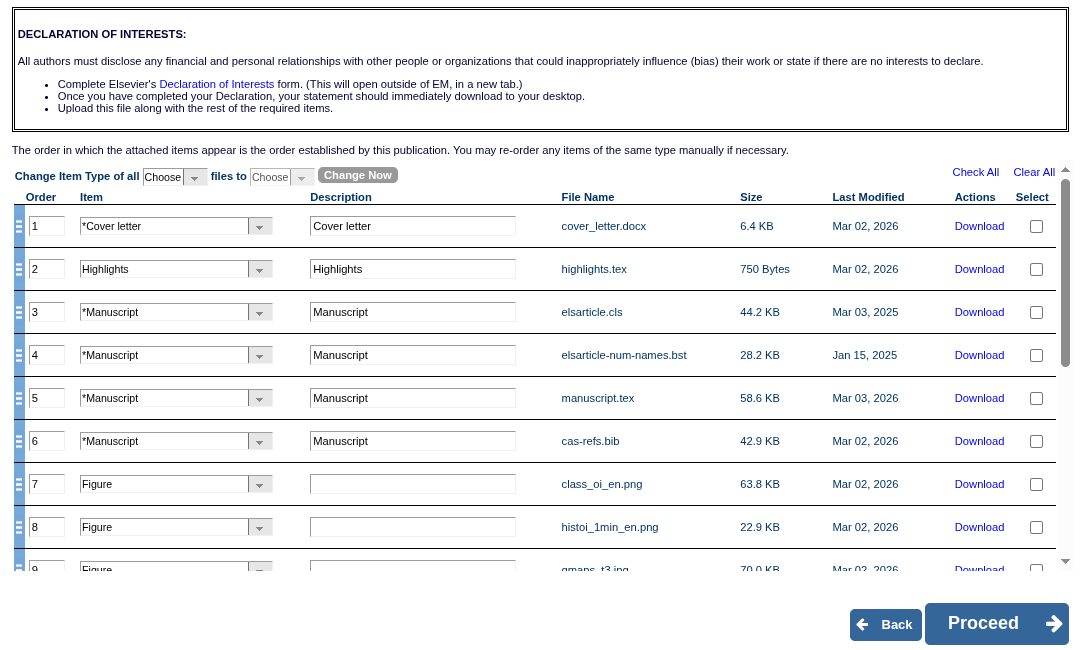
Além disso, existe uma restrição que frequentemente causa confusão: não é permitido enviar um arquivo ZIP contendo subpastas. Se você tentar enviar um pacote com estrutura de diretórios, aparecerá a seguinte mensagem: “The system cannot process a zipfile containing one or more subfolders. Please attach your LaTeX submission files either individually or as a zipfile whitout a directory struture.”
Ou seja, todos os arquivos precisam estar no mesmo nível do diretório, sem pastas intermediárias. Se você organizava o projeto em subpastas (por exemplo, figures/ ou bib/), será necessário ajustar os caminhos dentro do arquivo .tex antes de enviar. Por exemplo, um comando como “\includegraphics{figures/figure1.pdf}” precisará ser alterado para “\includegraphics{figure1.pdf}”.
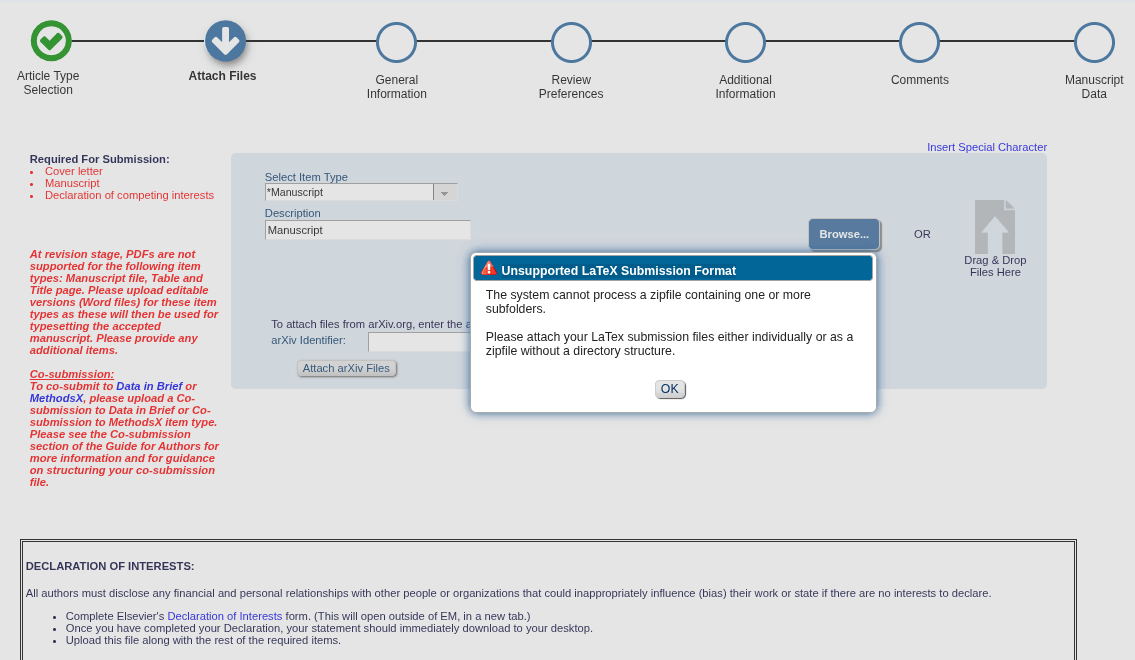
Se você compilou sua bibliografia em um arquivo separado e pontos de interrogação aparecem no seu PDF em vez do conteúdo do arquivo bibliográfico correspondente, verifique se subiu todos os “source files” do LaTeX como “Manuscript”. Se mesmo assim está tudo certo, e também já tinha rodado tudo certo localmente ou no Overleaf com a mesma configuração, você pode subir diretamente o arquivo .bbl, gerado durante a compilação bem sucedida. Esse arquivo contém a seção de referências já formatada no estilo correto.
Nesse caso, você precisa atualizar o arquivo .tex para comentar a referência ao arquivo .bib (\bibliography{cas-refs}, por exemplo) e incluir uma linha chamando o arquivo .bbl (\input{manuscript.bbl}, por exemplo). Depois, você deve acessar o Editorial Manager, remover o arquivo .bib, subir o arquivo .bbl como “Manuscript” e também o arquivo .tex atualizado. Lembre-se de, se tiver removido os caminhos para figuras e outros elementos em subpastas, isso deve constar também dessa versão. Caso o sistema “sobrescreva” o arquivo .bbl durante a compilação, você também pode copiar o conteúdo gerado do arquivo .bbl e colar diretamente no arquivo .tex, substituindo os comandos de bibliografia – em vez de usar o “input”.
Caso faça alguma alteração e ela não apareça no PDF final, é possível que a plataforma esteja usando uma versão em cache da compilação anterior. Nesse caso, altere o nome do arquivo .tex e suba o arquivo, apagando o anterior – o mesmo para o arquivo .bbl se for o caso. Depois é só mandar gerar o PDF novamente. Você pode executar testes quantas vezes quiser. É só tomar cuidado para aprovar a submissão somente da sua versão final.
Script para gerar ZIP para submissão
Tanto a seleção dos arquivos utilizados para gerar o PDF quanto o trabalho de eliminar subpastas (tanto na sua estrutura de arquivos quanto nos caminhos do arquivo editável) não precisa ser manual nem deixar todos os seus arquivos bagunçados na pasta raiz. No repositório do Github desenvolvido para trabalhar com artigo duplo cego com LaTeX (viniroger/paper_latex), está o script latex_flatten_submission.py, que deve facilitar esse trabalho de gerar um ZIP com os arquivos no mesmo nível e referências internas corrigidas.
Gerar DOCX em vez de PDF
Antes de qualquer coisa: ao converter manuscritos LaTeX para DOCX usando o Pandoc, é importante ter em mente que existem limitações estruturais que não decorrem de erro de configuração, mas sim do próprio modelo de conversão adotado pela ferramenta. Talvez conversores online como o do iLovePDF entreguem um bom resultado – e até superior, comparando com o pdf2docx. Mas se for um documento simples ou quiser enfrentar o problema em si, siga lendo.
O Pandoc é uma ferramenta de conversão de documentos que permite transformar textos entre diversos formatos de marcação e publicação, como Markdown, LaTeX, HTML, DOCX e PDF. Ele atua como um “tradutor” estrutural, preservando a organização lógica do documento (títulos, figuras, tabelas, equações e referências) ao migrar entre ecossistemas distintos de escrita. No contexto acadêmico, o Pandoc é amplamente utilizado para gerar versões alternativas de um mesmo manuscrito (por exemplo, um LaTeX em um DOCX) mantendo uma única fonte de texto. O programa pode ser intalado baixando o arquivo da página do pandoc (sudo dpkg -i nome_do_pacote.deb) ou através do seguinte comando:
sudo apt install pandoc pandoc-citeproc
O segundo programa (pandoc-citeproc) é o processador de citações que aplica um estilo CSL (Citation Style Language) aos dados bibliográficos (por exemplo, de um arquivo BibTeX), gerando automaticamente as citações no texto e a lista de referências em documentos convertidos pelo Pandoc. Esse ponto merece atenção porque um arquivo .csl é completamente diferente do .cls disponível pela Elsevier. Ou seja, será necessário usar um outro arquivo para trabalhar as citações nesse caso, já que o fluxo de trabalho é diferente: .tex + .bib + .csl → citeproc → DOCX
O repositório no GitHub do CSL contém todos os estilos CSL “oficiais”. O site Zotero styles permite uma busca nesses mais de 10 mil arquivos dessa página. Um ponto importante na busca é que existem estilos independentes (contém toda a lógica CSL, definindo citações no texto e formatação completa da lista de referências) e estilos dependentes (contém apenas metadados e aponta para um estilo pai). Por exemplo, o arquivo “renewable-energy.csl” contém apenas um link para o estilo independente “elsevier-with-titles”. Assim, o recomendado, nesse caso, é baixar o arquivo Elsevier (numeric, with titles).
O comando para gerar o arquivo DOCX é bem extenso, pois inclui os nomes dos arquivos de entrada, de saída, do bibtex e do CSL, além dos formatos envolvidos e outros parâmetros. Assim, foi criado um bash que está no respositório deste projeto (arquivo tex2doc.sh) que já tem o comando executado sequencialmente para os três arquivos TEX utilizados.
Um dos parâmetros utilizados é “–number-sections”, que realiza a numeração de seções no DOCX. Outro é o “–filter pandoc-crossref”, que permite inserir a numeração de figuras no documento – já que o Pandoc não entende \caption{} do LaTeX como algo numerável em DOCX. Ele exige a instalação do pacote baixando o binário diretamente no github do pandoc-crossref e instaldo através dos seguintes comandos:
tar -xJf pandoc-crossref-Linux-X64.tar.xz
sudo mv pandoc-crossref /usr/local/bin/
sudo chmod +x /usr/local/bin/pandoc-crossref
Outro ponto importante é que o layout Elsevier está na classe elsarticle.cls, e o Pandoc não executa nem interpreta essa classe — ele apenas converte comandos LaTeX genéricos. Assim, usar comandos internos como “\begin{frontmatter}” não tem efeito e exige a reescrita do código vindo do template da Elsevier.
Quando o input é LaTeX (-f latex), o Pandoc não expõe equações como elementos numeráveis no seu AST interno, o que impede que filtros como o pandoc-crossref realizem a numeração e a resolução de referências cruzadas para equações. Como consequência, referências do tipo @eq:… permanecem literais e identificadores {#eq:…} podem aparecer no texto final. Além disso, a conversão de matemática LaTeX para DOCX passa por uma etapa intermediária (LaTeX → MathML → OMML), o que introduz artefatos tipográficos (como símbolos inesperados ou caracteres substituídos) em expressões mais complexas, especialmente aquelas que usam delimitadores automáticos (\left…\right), ambientes do amsmath ou operadores como \mid. Por esse motivo, embora figuras e tabelas sejam tratadas corretamente, equações numeradas no DOCX não são suportadas de forma robusta quando a fonte é LaTeX, sendo recomendado encarar o DOCX apenas como um artefato de revisão ou colaboração, mantendo o PDF gerado em LaTeX como a versão tipograficamente e semanticamente correta do manuscrito.
Além disso, o ambiente \begin{table}…\end{table} com \caption{} e \label{} é convertido para uma tabela “simples” no AST do Pandoc. Ou seja, a caption vira apenas texto associado e o prefixo automático “Table N” não é recriado no DOCX. Para resolver isso, seria necessário uma gambiarra que não funcionaria bem no LaTeX ou abandonar a formatção LaTeX e refazer a tabela em markdown.
Fontes